
Passo a Passo de como criar a sua assinatura
Como criar a sua assinatura no Outlook:
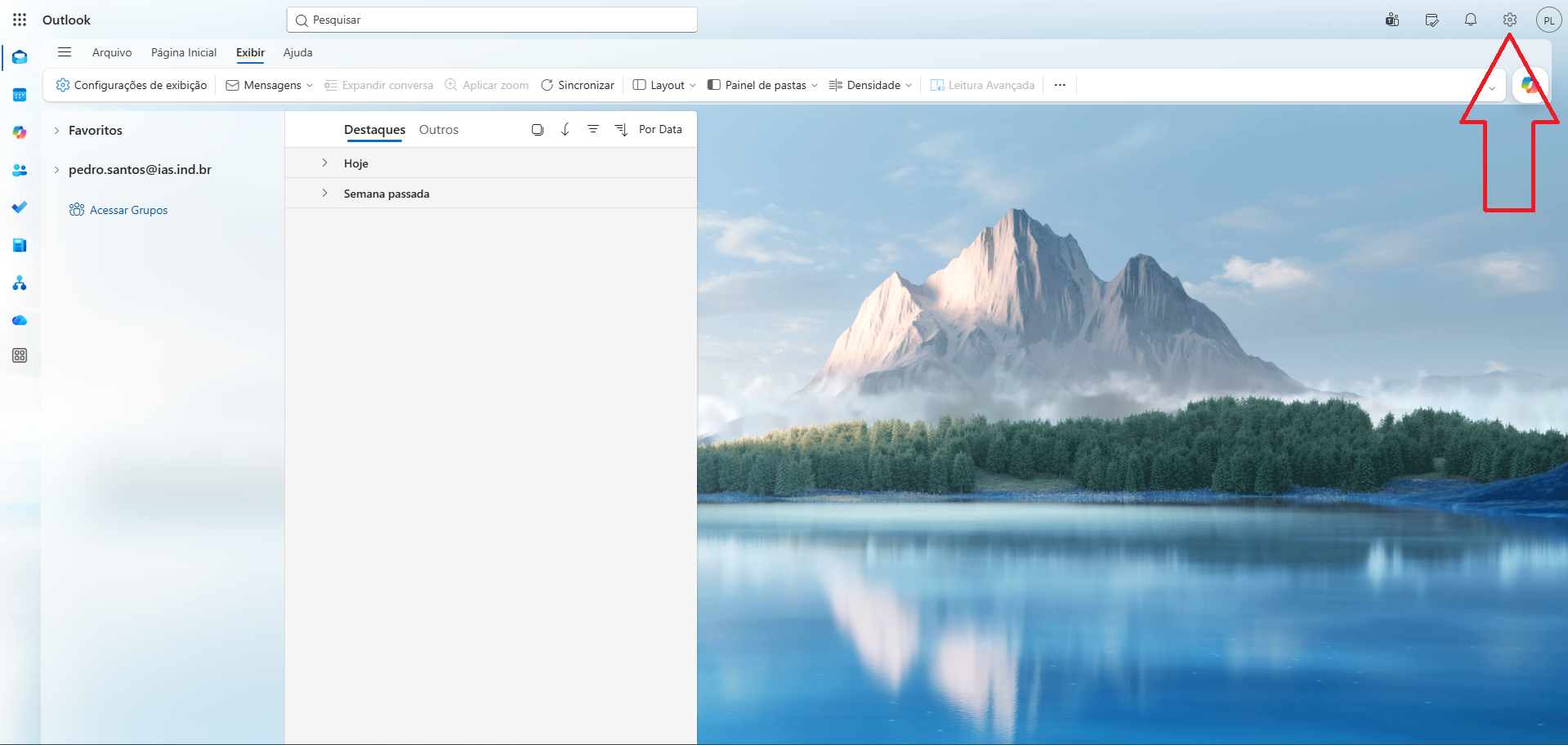
1* PASSO: Abra o Outlook e depois clique no ícone de engrenagem (⚙️) no canto superior direito.
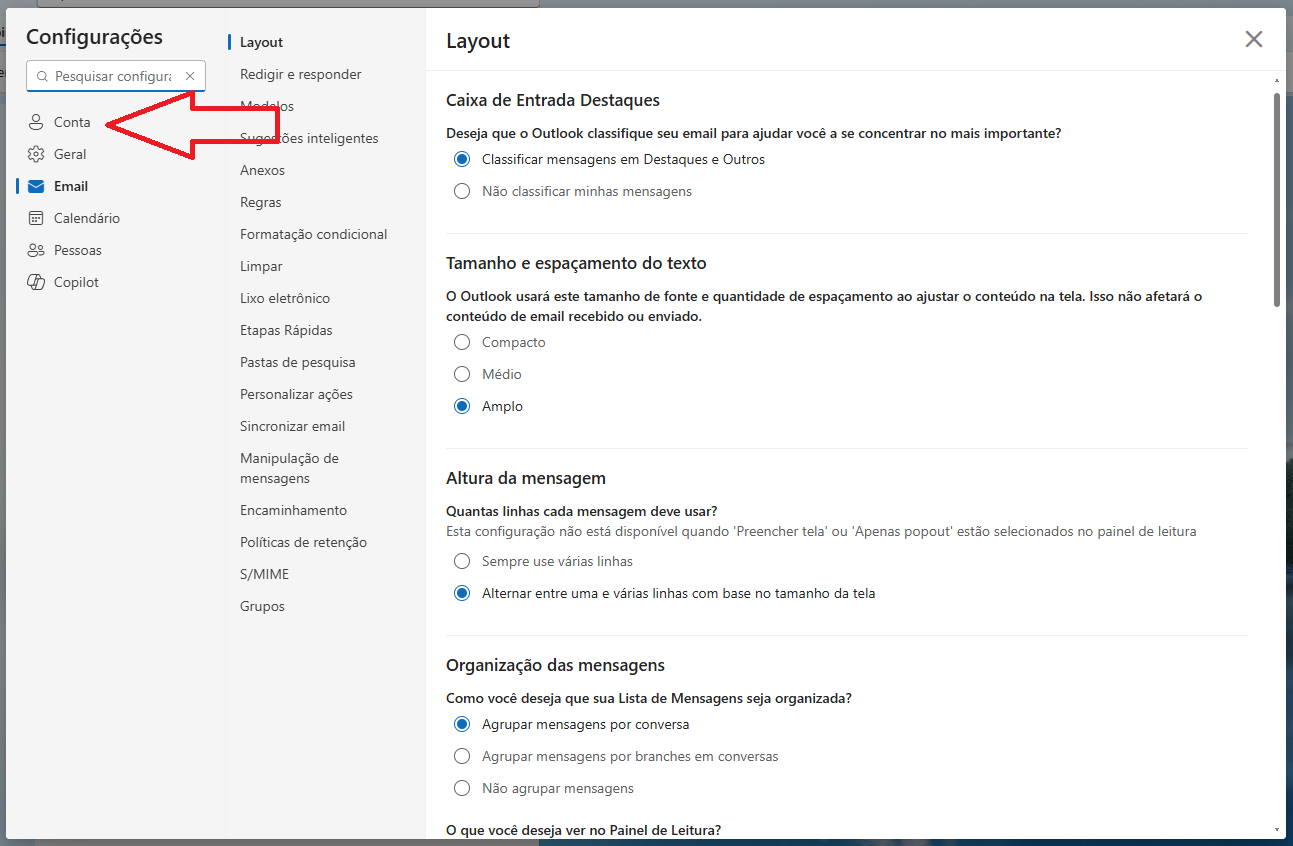
2* PASSO: Clique na aba Conta, no canto superior esquerdo.
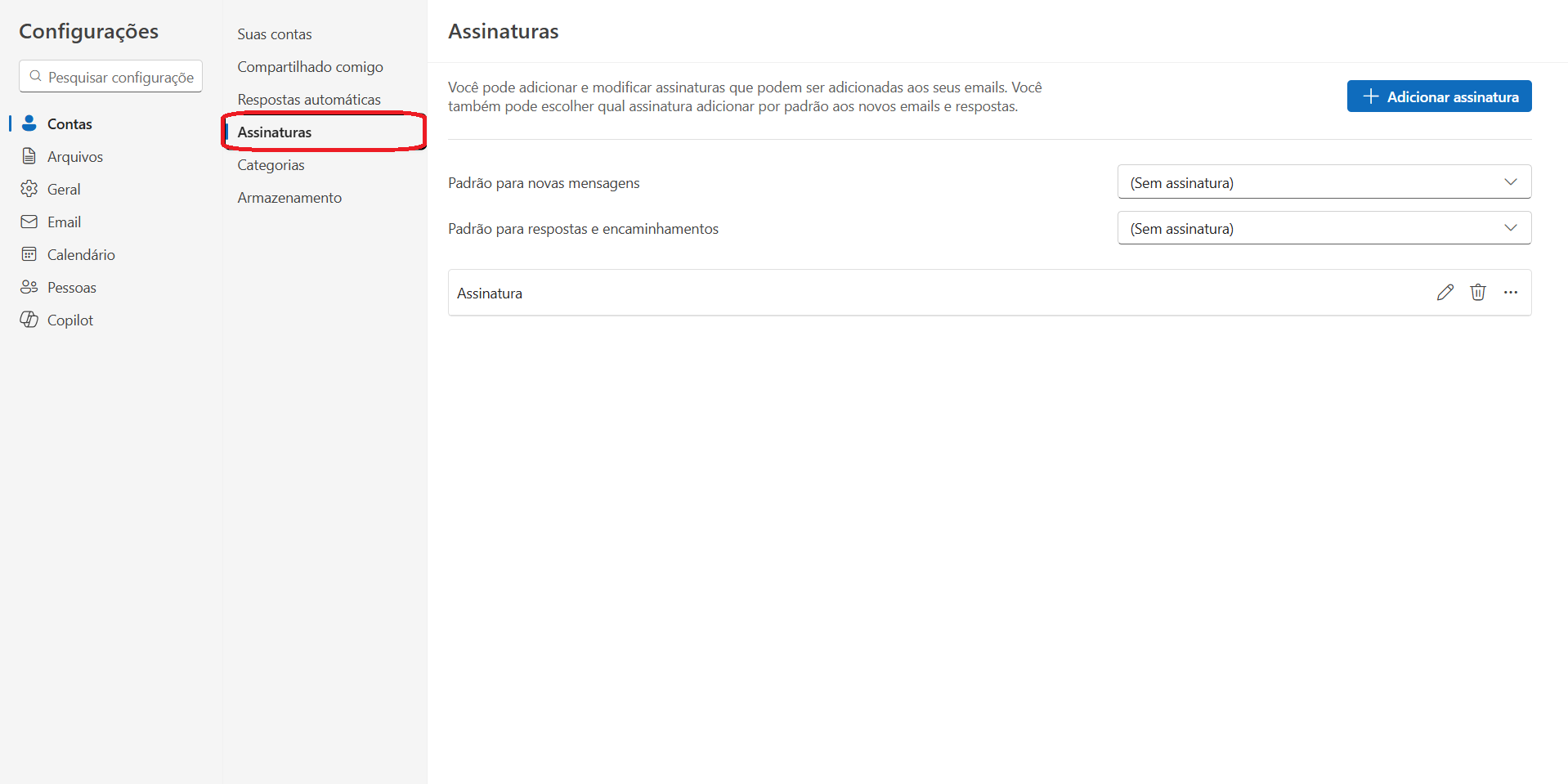
3* PASSO: Logo depois, clique em Assinaturas.
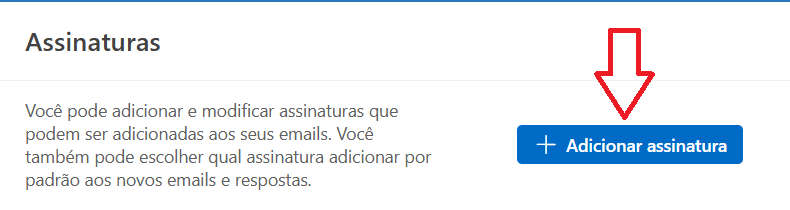
4* PASSO: Na aba assinatura, clique em Adicionar assinatura.
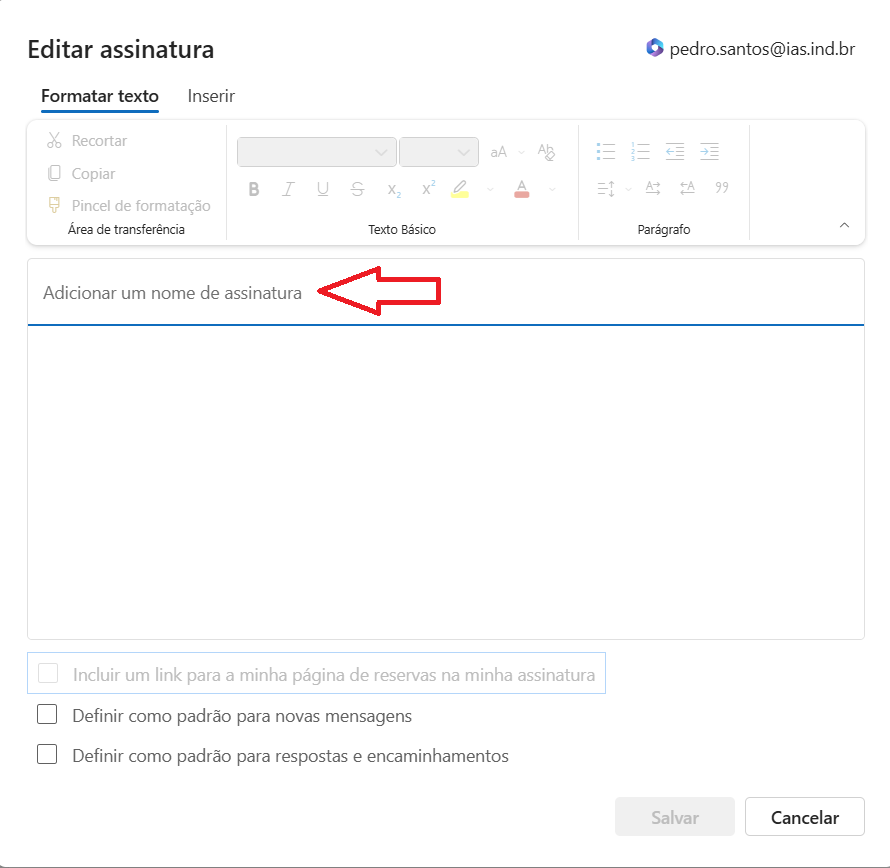
5* PASSO: Nome da assinatura, Clique em "Adicionar um nome de Assinatura" (campo azul no topo), Em seguida Digite um nome para identificá-la, por exemplo: "Assinatura Principal".
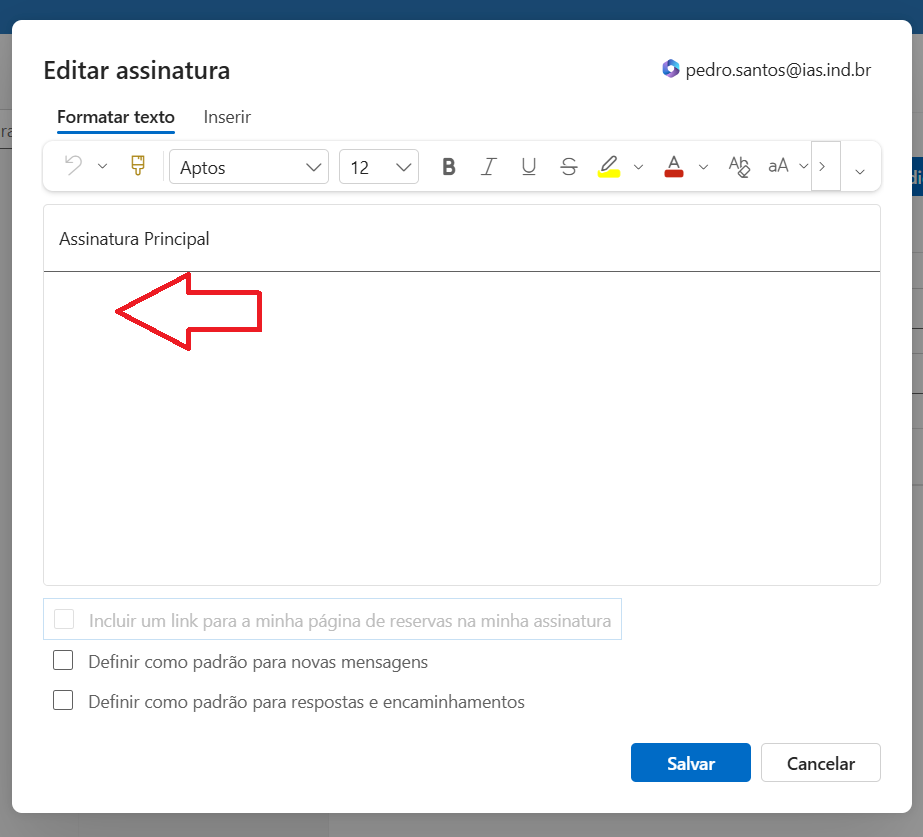
6* PASSO: Clique na área em branco abaixo da barra de formatação para colocar o conteúdo da sua assinatura.
"EXEMPLO DE ASSINATURA":
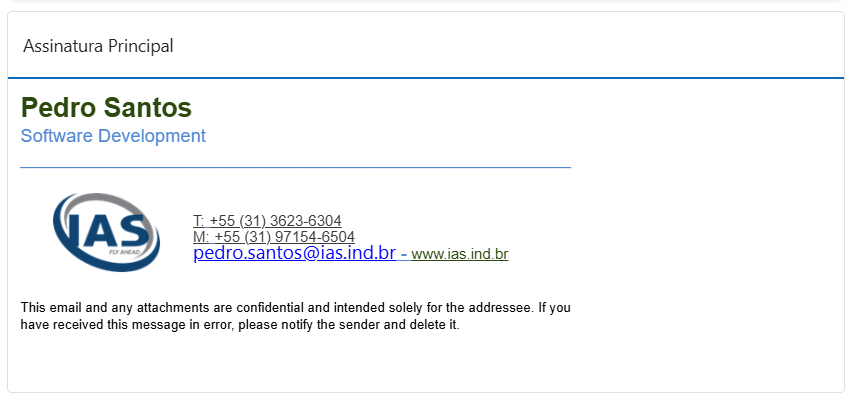
Para Criar a sua ASSINATURA de forma rápida e eficiente, copie a assinatura do final do e-mail recebido de um funcionário e depois cole na aba de assinatura e altere as informações seguintes:
"ROTEIRO DE ASSINATURA":
|
Pedro Santos (Seu primeiro + Ultimo nome) |
|
|
|
T: +55 (31) 3623-6304 (Número fixo da IAS) M: +55 (31) 97154-6504 (Número Corporativo do seu setor) Caso não tenha, deixe apenas o número fixo da IAS. pedro.santos@ias.ind.br - www.ias.ind.br (Seu e-mail - www.ias.ind.br) |
|
This email and any attachments are confidential and intended solely for the addressee. If you have received this message in error, please notify the sender and delete it. |
|

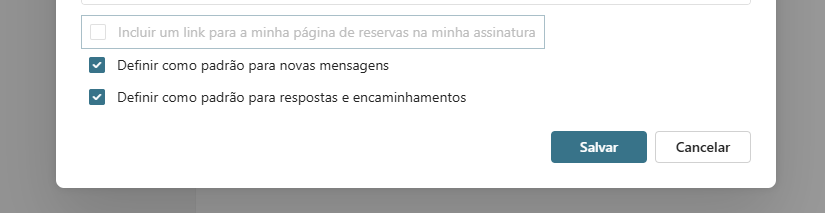
7* PASSO: Depois de criar a sua assinatura, Marque as opções "Definir como padrão para novaas mensagens" e "Definir como padrão para respostas e encaminhamentos" e logo em seguinte, clique em "Salvar".
Nenhum comentário para exibir
Nenhum comentário para exibir